우측 패널 (Style)
생성일: 2026년 9월 9일 오전 10:54
우측 패널 구조 이해하기
우측 속성 패널은 선택한 요소의 스타일과 동작을 설정하는 영역입니다.
선택한 컴포넌트 종류에 따라 설정 가능한 항목이 변경됩니다.
우측 패널 구성
| 탭 | 설명 |
|---|---|
| Style | 디자인 및 레이아웃 설정 |
| Animation | 인터랙션 및 모션 설정 |
| Data | 데이터 연결 설정 |
1. Style 탭 이해하기
Style 탭에서는 요소의 위치, 크기, 색상, 텍스트 스타일 등을 설정할 수 있습니다.
Position
Position은 선택한 요소의 위치와 정렬 방식을 설정하는 영역입니다.
캔버스 내에서 요소가 어디에 배치될지 결정할 수 있습니다.
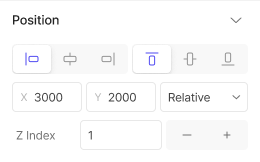
| 항목 | 설명 |
|---|---|
| Align | 정렬 위치 설정 |
| X / Y | 좌표 위치 설정 |
| Position Type | Relative / Absolute 설정 |
| Z-Index | 레이어 우선순위 설정 |
① Align
요소의 정렬 방향을 설정합니다.
② X / Y 좌표
요소의 정확한 위치를 숫자로 설정할 수 있습니다.
| 값 | 설명 |
|---|---|
| X | 가로 위치 |
| Y | 세로 위치 |
③ Position Type
요소의 배치 기준을 설정합니다.
Relative
부모 레이아웃 흐름을 따라 배치됩니다.
Absolute
부모 영역 기준으로 자유롭게 위치를 배치할 수 있습니다.
활용 예시
- 뱃지
- 플로팅 버튼
- 오버레이 UI
④ Z-Index
요소의 쌓이는 순서를 설정합니다. 숫자가 높을수록 더 위에 표시됩니다.
💡 실무 TIP
일반 레이아웃 작업은 Relative를 사용하고,
겹쳐지는 UI만 Absolute로 사용하는 것을 권장합니다.
Layout
Layout은 요소 내부의 정렬과 배치 방식을 설정하는 영역입니다.
컴포넌트와 콘텐츠를 일정한 규칙으로 정렬할 수 있습니다.
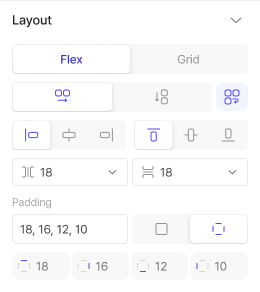
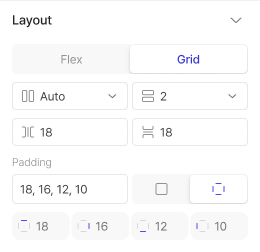
| 타입 | 설명 |
|---|---|
| Flex | 한 방향 기준 정렬 |
| Grid | 격자 형태 정렬 |
① Flex Layout
가장 많이 사용하는 레이아웃 방식입니다.
요소를 가로 또는 세로 방향으로 정렬할 수 있습니다.
②Grid Layout
요소를 격자 형태로 정렬하는 방식입니다.
상품 리스트나 카드 UI에서 자주 사용됩니다.
③ Padding
내부 여백을 설정합니다.
Padding 예시
| 값 | 결과 |
|---|---|
| 10 | 전체 동일 여백 |
| 18,16,12,10 | 방향별 개별 여백 |
Size
Size는 선택한 요소의 너비와 높이를 설정하는 영역입니다.
요소 크기를 고정하거나 부모 영역 기준으로 자동 조절할 수 있습니다.
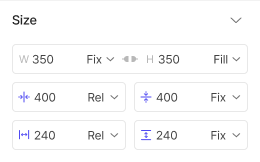
| 항목 | 설명 |
|---|---|
| Width | 가로 크기 |
| Height | 세로 크기 |
| Size Mode | 크기 동작 방식 설정 |
① Fix
고정된 크기를 사용하는 방식입니다.
활용 예시
- 버튼
- 아이콘
- 배너
② Fill
부모 영역 크기에 맞춰 자동으로 늘어납니다.
활용 예시
- 전체 너비 섹션
- 반응형 카드
③ Hug
내부 콘텐츠 크기에 맞춰 자동 조절됩니다.
활용 예시
- 태그
- 배지
- 버튼
④ Rel (Relative)
부모 영역 기준 비율로 크기가 설정됩니다.
활용 예시
- 반응형 레이아웃
- 비율 기반 UI
Text
Text는 텍스트 스타일과 타이포그래피를 설정하는 영역입니다.
폰트, 크기, 정렬, 색상 등을 자유롭게 수정할 수 있습니다.
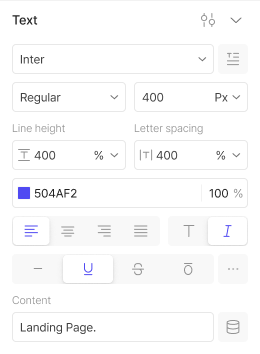
| 항목 | 설명 |
|---|---|
| Font Family | 폰트 설정 |
| Weight | 글자 두께 |
| Size | 글자 크기 |
| Line Height | 줄 간격 |
| Letter Spacing | 자간 |
| Align | 정렬 |
| Decoration | 폰트 장식 |
| Color | 텍스트 색상 |
① Font Family
텍스트에 적용할 폰트를 선택할 수 있습니다.
② Weight
글자 두께를 설정합니다.
③ Font Size
텍스트 크기를 설정합니다.
④ Line Height
텍스트 줄 간격을 설정합니다.
⑤ Letter Spacing
글자 사이 간격을 설정합니다.
⑥ Text Style
자주 사용하는 텍스트 스타일을 저장할 수 있습니다.
- 디자인 일관성 유지
- 전체 스타일 한번에 수정 가능
- 반복 작업 감소
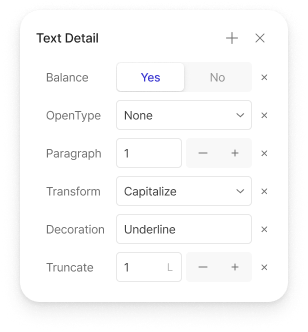
⑦ Text Detail
추가 텍스트 옵션을 설정할 수 있습니다.
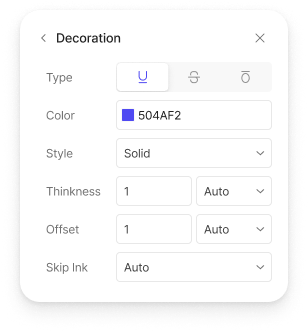
⑧ Text Decoration
텍스트 장식을 설정합니다.
⑨ Content
텍스트 내용을 직접 입력할 수 있습니다.
Styles
Styles는 요소의 시각적인 스타일을 설정하는 영역입니다.
색상, 투명도, Radius, Overflow 등 디자인 속성을 관리할 수 있습니다.
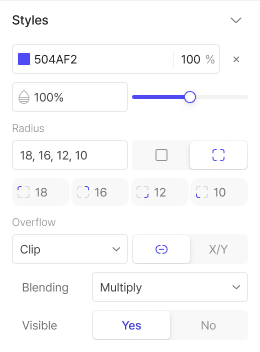
① Fill
요소의 배경 색상을 설정합니다.
② Opacity
요소의 투명도를 설정합니다.
③ Radius
모서리 둥글기를 설정합니다.
④ Overflow
영역을 벗어나는 콘텐츠 처리 방식을 설정합니다.
| 옵션 | 설명 |
|---|---|
| Visible | 그대로 표시 |
| Clip | 영역 기준 잘라내기 |
| Scroll | 스크롤 생성 |
⑤ Blending
요소의 색상 혼합 방식을 설정합니다.
⑥ Visible
요소의 표시 여부를 설정합니다.
Stroke
Stroke는 요소의 테두리 스타일을 설정하는 영역입니다.
테두리 색상, 두께, 스타일, Radius 등을 조절할 수 있습니다.
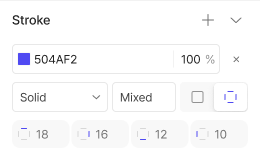
① Stroke Color
테두리 색상을 설정합니다.
② Opacity
테두리 투명도를 설정합니다.
③ Stroke Style
테두리 스타일을 설정합니다.
④ Stroke
테투리 굵기를 적용할 수 있습니다.
⑤ Radius
테두리 모서리 둥글기를 설정합니다.
Effects
Effects는 요소에 시각 효과를 추가하는 영역입니다.
그림자, Blur 효과 등을 설정하여 UI에 깊이감과 강조 효과를 줄 수 있습니다.
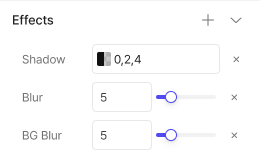
① Shadow
요소에 그림자를 추가할 수 있습니다.
- 색상
- 투명도
- X / Y 위치
- Blur 값
② Blur
선택한 요소 자체를 흐리게 처리합니다.
③ BG Blur
요소 뒤쪽 배경을 흐리게 처리합니다.
Filters
Filters는 이미지나 요소의 색감과 표현 방식을 조정하는 기능입니다.
밝기, 대비, 채도, Blur, Mask 등을 설정하여 다양한 분위기를 연출할 수 있습니다.
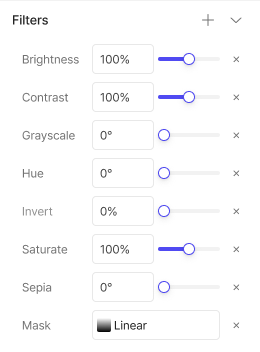
| 항목 | 설명 |
|---|---|
| Brightness | 밝기 조절 |
| Contrast | 대비 조절 |
| Grayscale | 흑백 처리 |
| Hue | 색상 변경 |
| Invert | 색상 반전 |
| Saturate | 채도 조절 |
| Sepia | 세피아 효과 |
| Mask | 마스크 효과 적용 |
Link
Link는 요소를 페이지 또는 외부 URL과 연결하는 기능입니다.
버튼, 텍스트, 이미지 등에 링크를 설정할 수 있습니다.
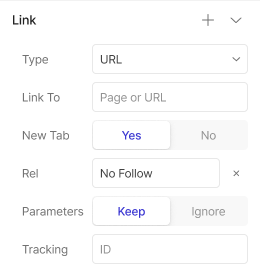
| 항목 | 설명 |
|---|---|
| Type | 링크 타입 선택 |
| Link To | 이동할 페이지 또는 URL 입력 |
| New Tab | 새 탭 열기 여부 |
| Rel | 링크 속성 설정 |
| Parameters | URL 파라미터 유지 여부 |
| Tracking | 트래킹 ID 설정 |
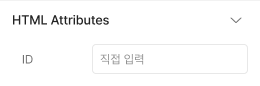
HTML Attributes
HTML Attributes는 요소에 고유 ID를 지정하는 기능입니다.
주로 스타일 제어, 스크립트 연결, 특정 영역 식별 등에 사용됩니다.
Event
Event는 요소에 특정 동작(Action)을 연결하는 기능입니다.
버튼 클릭, 페이지 이동, 팝업 실행 등 다양한 인터랙션을 설정할 수 있습니다.
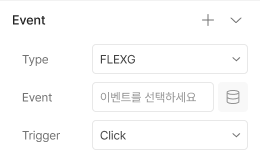
| 항목 | 설명 |
|---|---|
| Type | 이벤트 타입 선택 |
| Event | 실행할 이벤트 선택 |
| Trigger | 이벤트 실행 조건 설정 |
Transforms
Transforms는 요소의 크기, 회전, 기울기, 원근감 등을 조정하는 기능입니다.
주로 인터랙션, 애니메이션, 3D 효과 구현에 사용됩니다.
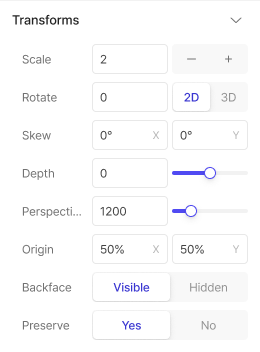
| 항목 | 설명 |
|---|---|
| Scale | 요소 크기 확대/축소 |
| Rotate | 요소 회전 |
| Skew | 요소 기울기 |
| Depth | Z축 깊이 설정 |
| Perspective | 원근감 설정 |
| Origin | 변형 기준점 설정 |
| Backface | 뒷면 표시 여부 |
| Preserve | 3D 상태 유지 여부 |
Accessibility
Accessibility는 웹 접근성과 검색엔진 대응을 위한 설정입니다.
요소의 HTML 태그, 접근성 정보, 포커스 이동 순서 등을 설정할 수 있습니다.
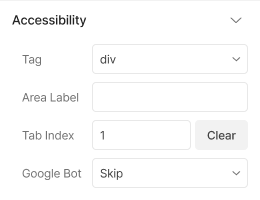
| 항목 | 설명 |
|---|---|
| Tag | HTML 태그 설정 |
| Area Label | 접근성 라벨 설정 |
| Tab Index | 탭 이동 순서 설정 |
| Google Bot | 검색엔진 노출 여부 설정 |